
PowerPoint là gì và tại sao nó quan trọng
Microsoft PowerPoint là một phần mềm thuyết trình mạnh mẽ, đóng vai trò thiết yếu trong việc truyền tải thông tin một cách trực quan và sinh động. Nó được sử dụng rộng rãi trong nhiều lĩnh vực từ giáo dục, kinh doanh đến các buổi hội thảo, giúp người thuyết trình trình bày ý tưởng, dữ liệu và báo cáo một cách hiệu quả. Với những ai mới bắt đầu, nắm vững các thao tác cơ bản là bước đầu tiên để khai thác tối đa công cụ này.
Việc làm powerpoint không chỉ dừng lại ở việc đưa văn bản lên slide, mà còn bao gồm việc thiết kế bố cục, chọn theme, thêm hình ảnh, biểu đồ và hiệu ứng để bài trình bày trở nên thu hút và dễ hiểu hơn. Một bài thuyết trình tốt có thể tạo ấn tượng mạnh mẽ với người nghe và giúp truyền tải thông điệp một cách trọn vẹn.
Các bước tạo một slide PowerPoint cơ bản
Để bắt đầu tạo một bài thuyết trình, bạn cần thực hiện các bước cơ bản sau đây:
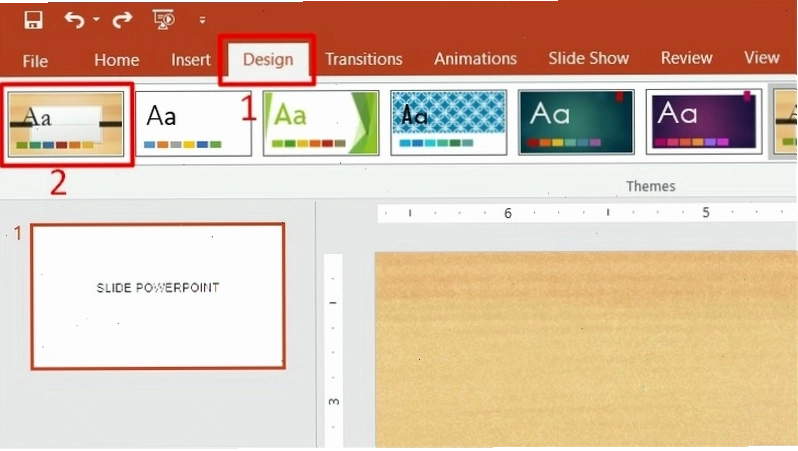
1. Mở PowerPoint và chọn mẫu giao diện (Theme)
Khi mở PowerPoint, bạn sẽ được cung cấp nhiều mẫu giao diện có sẵn. Việc lựa chọn một theme phù hợp sẽ giúp bài trình bày của bạn có tính thẩm mỹ cao ngay từ đầu.
- Truy cập vào tab Design.
- Chọn một theme từ thư viện có sẵn hoặc tùy chỉnh nền bằng cách chọn Format Background.
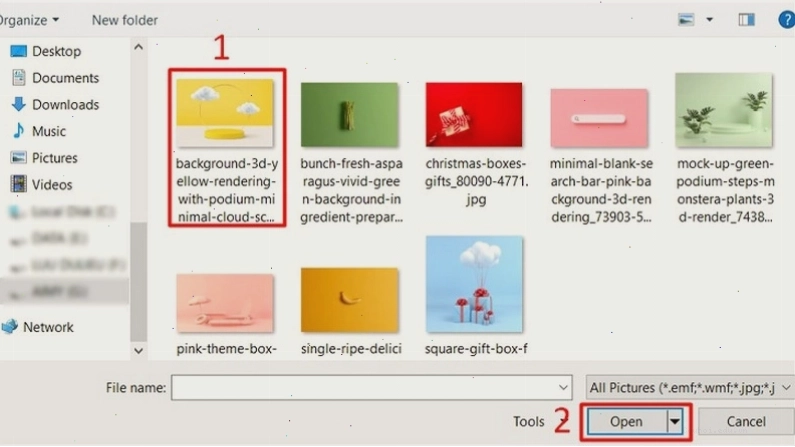
Bạn cũng có thể chọn theme cho slide PowerPoint bằng cách tải hình ảnh lưu trên thiết bị của mình.
2. Thêm slide mới
Sau khi đã có slide đầu tiên, bạn có thể thêm các slide tiếp theo để bổ sung nội dung.
- Vào tab Home.
- Chọn New Slide để thêm một slide mới. Bạn có thể chọn các bố cục slide khác nhau tùy theo nội dung muốn trình bày.
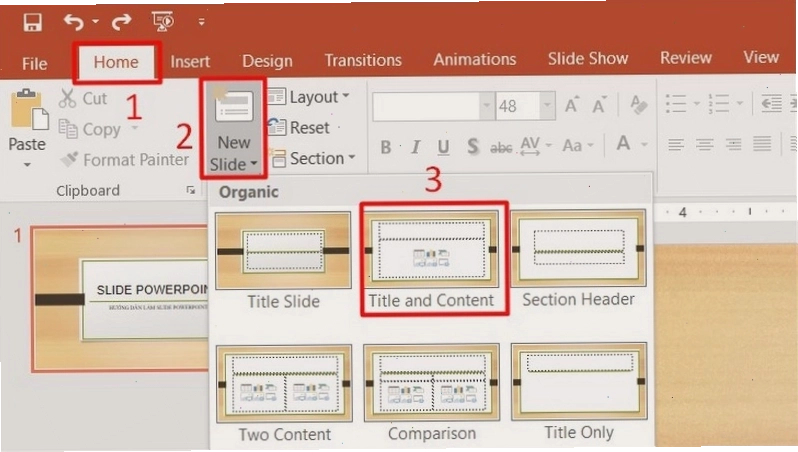
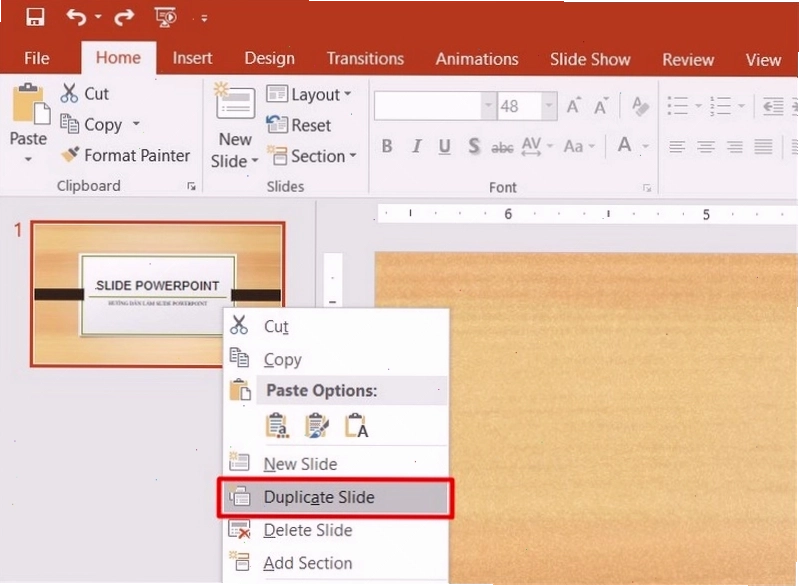
Nếu muốn slide mới có cùng kiểu định dạng với slide trước, bạn chỉ cần nhấp chuột phải vào slide cũ và chọn Duplicate Slide hoặc sử dụng chức năng New Slide với tùy chọn sao chép định dạng.
3. Nhập và định dạng văn bản
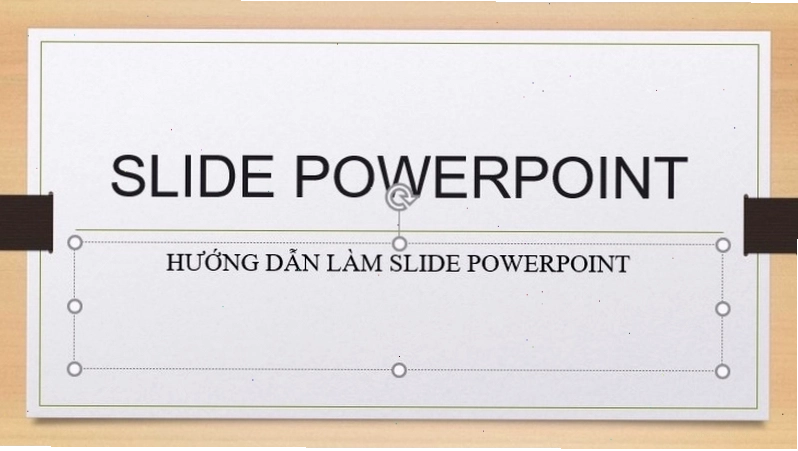
Nội dung là yếu tố quan trọng nhất của bài thuyết trình. Bạn có thể thêm văn bản vào các ô có sẵn hoặc tạo ô văn bản mới.
- Để thêm văn bản, bạn chỉ cần nhấp vào các ô Click to add title hoặc Click to add text và bắt đầu nhập.
- Để tạo ô văn bản mới, vào tab Insert, chọn Textbox.
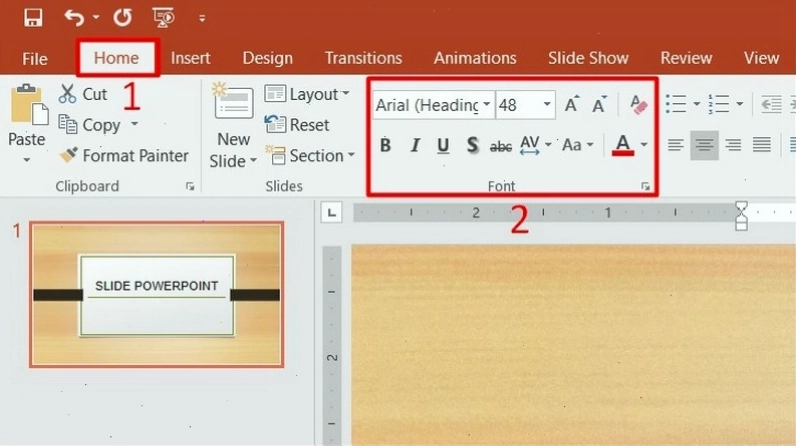
- Sau khi nhập nội dung, bạn có thể sử dụng các công cụ định dạng trên tab Home để thay đổi font chữ, kích thước, màu sắc, căn lề...
4. Thêm hình ảnh vào slide
Hình ảnh giúp bài thuyết trình trở nên sinh động và trực quan hơn. PowerPoint hỗ trợ nhiều cách để chèn ảnh.
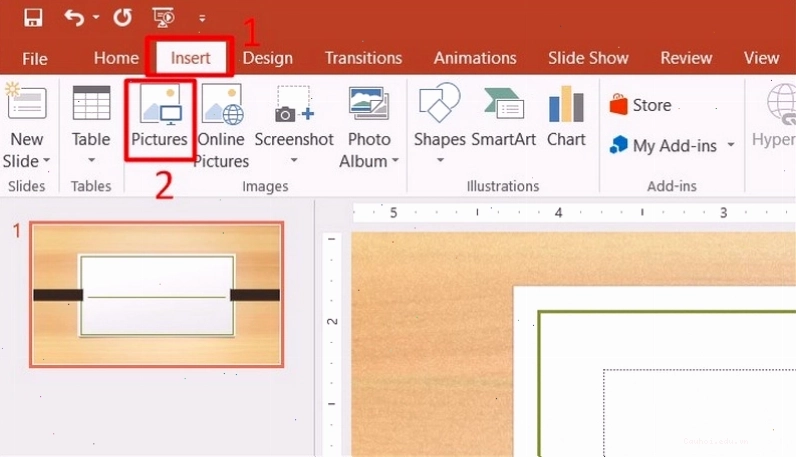
- Cách 1: Vào tab Insert, chọn Pictures và chọn nguồn ảnh (This Device, Stock Images, Online Pictures).
- Cách 2: Kéo và thả file ảnh trực tiếp vào slide.
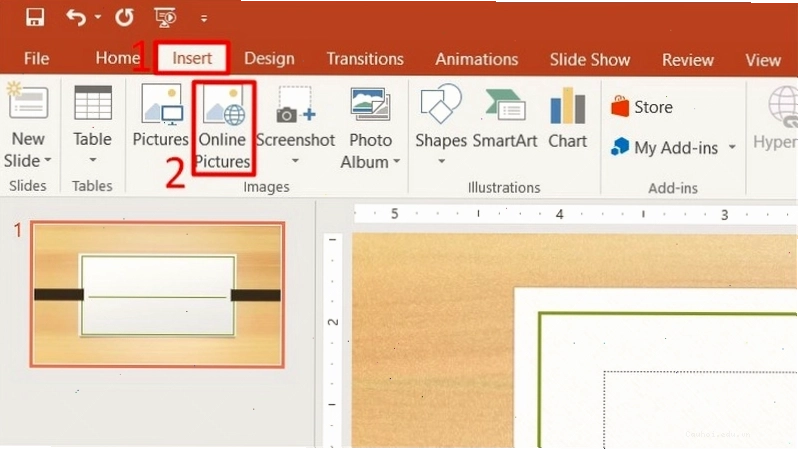
Khi chèn ảnh, bạn có thể điều chỉnh kích thước, vị trí và áp dụng các hiệu ứng định dạng ảnh khác nhau.
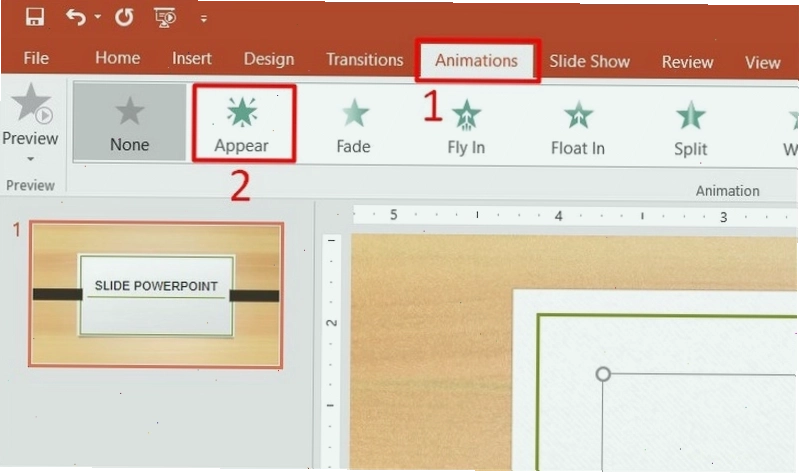
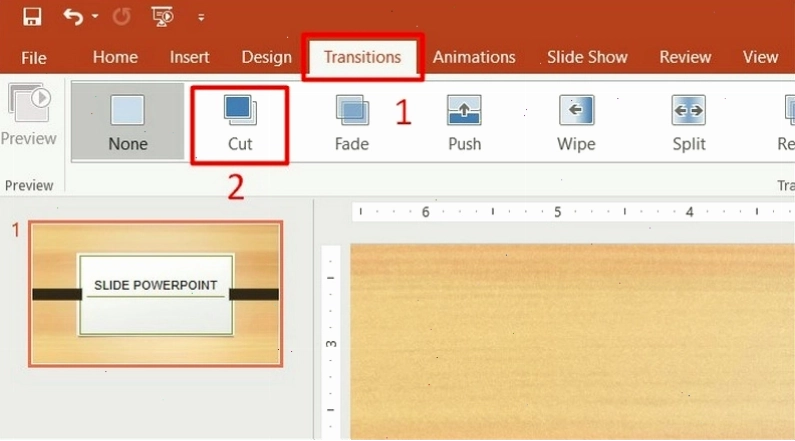
5. Chèn hiệu ứng chuyển động và chuyển slide
Hiệu ứng giúp bài thuyết trình trở nên hấp dẫn hơn, tuy nhiên cần sử dụng một cách hợp lý để không gây phân tâm cho người xem.
- Hiệu ứng chuyển động cho đối tượng (Animation): Chọn đối tượng, vào tab Animations và chọn hiệu ứng mong muốn.
- Hiệu ứng chuyển slide (Transition): Chọn slide, vào tab Transitions và chọn hiệu ứng chuyển tiếp giữa các slide.
Các kỹ thuật nâng cao để làm PowerPoint đẹp và chuyên nghiệp
Ngoài các bước cơ bản, việc áp dụng các kỹ thuật nâng cao sẽ giúp bài thuyết trình của bạn trở nên nổi bật hơn.
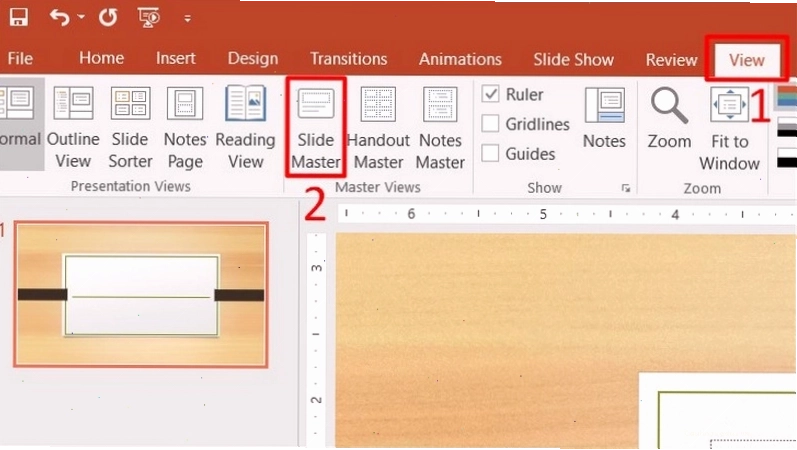
Sử dụng Slide Master để đồng bộ thiết kế
Slide Master là một công cụ mạnh mẽ cho phép bạn tạo ra các mẫu slide chuẩn, áp dụng đồng nhất cho toàn bộ bài thuyết trình. Điều này đảm bảo tính nhất quán về font chữ, màu sắc, logo và bố cục.
- Truy cập tab View, chọn Slide Master.
- Tại đây, bạn có thể chỉnh sửa các layout có sẵn hoặc tạo layout mới. Mọi thay đổi bạn thực hiện trên Slide Master sẽ tự động áp dụng cho tất cả các slide sử dụng layout đó.
Thêm ghi chú cho diễn giả
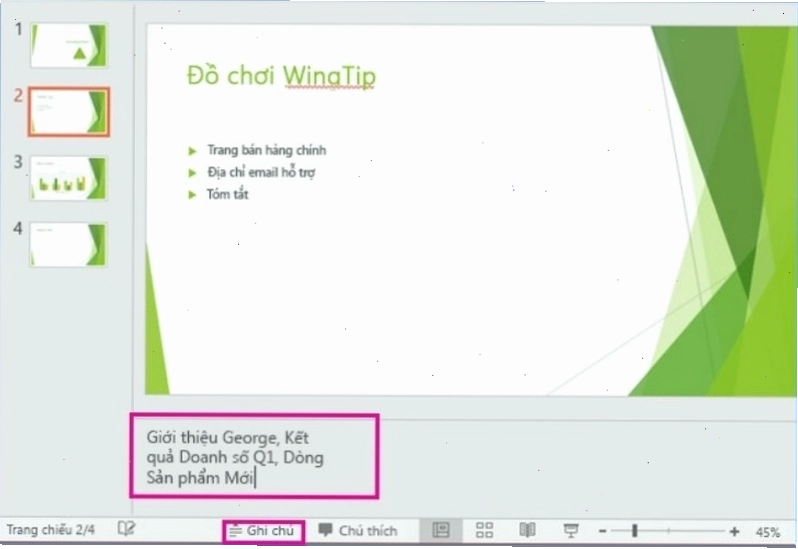
Tính năng ghi chú (Notes) cho phép bạn thêm các thông tin phụ, gợi ý hoặc kịch bản chi tiết mà chỉ diễn giả nhìn thấy trong chế độ trình chiếu, giúp buổi thuyết trình diễn ra suôn sẻ và chuyên nghiệp hơn.
- Phần Notes nằm ngay bên dưới mỗi slide trong chế độ xem bình thường.
- Bạn có thể nhập nội dung ghi chú vào đây.
Lưu và xuất file PowerPoint
Sau khi hoàn thành bài thuyết trình, việc lưu và xuất file đúng cách là rất quan trọng.
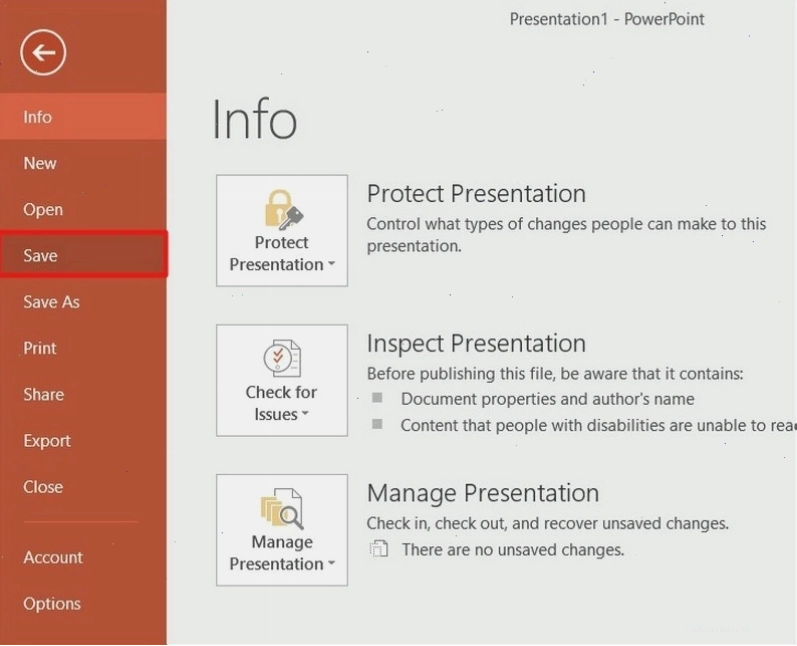
- Vào File, chọn Save As để lưu bài thuyết trình dưới dạng file .pptx.
- Bạn cũng có thể xuất bài thuyết trình dưới các định dạng khác như PDF, video hoặc ảnh bằng cách chọn Export.
Việc cách làm powerpoint trên canva cũng là một lựa chọn thay thế thú vị, cung cấp nhiều mẫu thiết kế hiện đại và dễ sử dụng.
Lời khuyên để làm PowerPoint tự động và hiệu quả
Để tối ưu hóa quy trình làm việc, bạn có thể khám phá các tính năng tự động hóa hoặc các công cụ hỗ trợ. Ví dụ, việc sử dụng các template có sẵn từ các nguồn uy tín hoặc các add-in hỗ trợ thiết kế có thể tiết kiệm đáng kể thời gian. Ngoài ra, việc nắm vững phím tắt và các chức năng nâng cao như Slide Master sẽ giúp bạn tạo ra các bài thuyết trình chuyên nghiệp một cách nhanh chóng.
Khi mới bắt đầu, đừng ngại thử nghiệm với các tính năng khác nhau. Quan trọng nhất là bạn cần hiểu rõ mục đích của bài thuyết trình để lựa chọn nội dung và hình thức trình bày phù hợp nhất. Các nguồn tài liệu trực tuyến và cộng đồng người dùng PowerPoint cũng là nơi bạn có thể học hỏi thêm nhiều kinh nghiệm quý báu.
Hy vọng với những hướng dẫn chi tiết này, bạn đã có thể tự tin hơn trong việc tạo ra những bài thuyết trình PowerPoint ấn tượng và hiệu quả. Hãy bắt đầu thực hành ngay hôm nay để làm chủ công cụ mạnh mẽ này!